

主题
登录Linux实例时提示“登录失败,无法使用密码登录方式”
1. 通过 webVNC 登录实例
这里以 debian13 为例,通过 控制台-管理-VNC 控制 登录实例
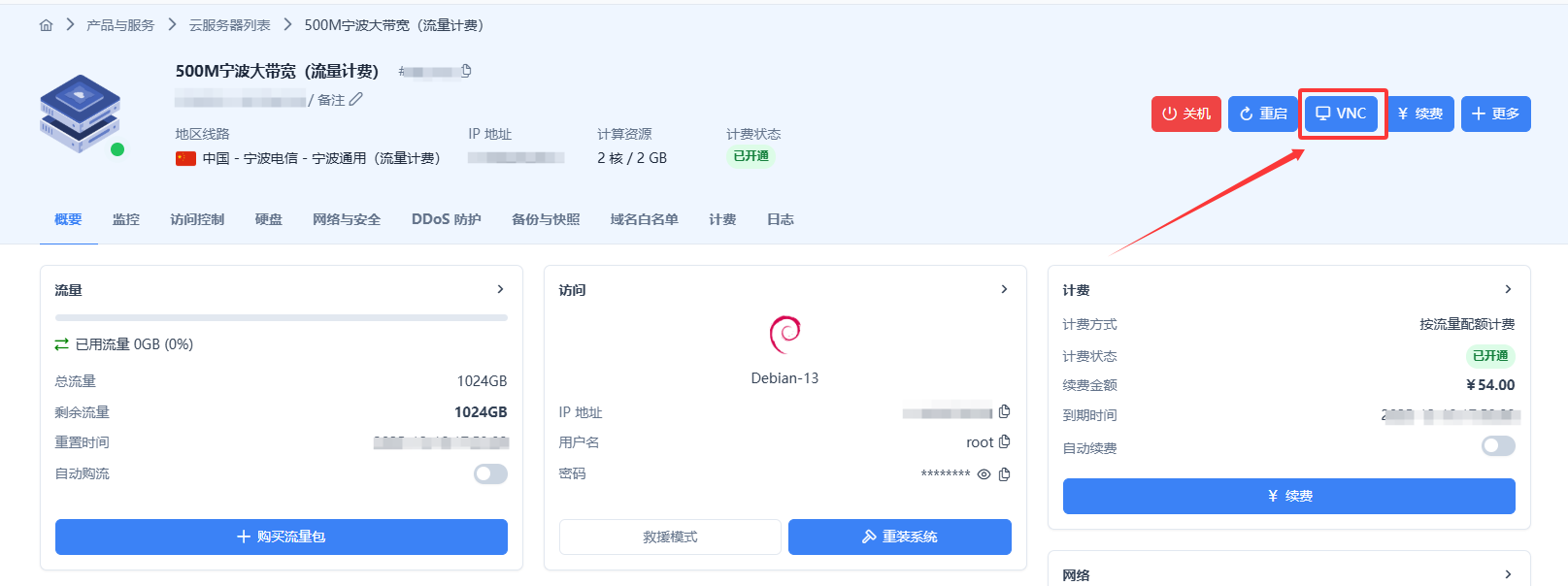
2. 检查 ssh 服务端口是否被监听。

若端口并未被监听,通过 systemctl restart sshd 启动服务进行尝试连接
3. 检查 SSH 服务是否禁用密码登录
Linux 默认通过 SSH 服务登录,若配置文件禁用了密码登录(强制密钥登录),会导致密码登录失败。
编辑 SSH 配置文件:
bash
sudo vim /etc/ssh/sshd_config查找并修改以下参数:
确保
PasswordAuthentication yes(允许密码登录,若为no则改为yes)。保存后重启 SSH 服务:
bash
# CentOS/RHEL系统
sudo systemctl restart sshd
# Ubuntu/Debian系统
sudo systemctl restart ssh
4. 是否允许远程登录系统限制 root 用户远程登录,可检查:
SSH 配置文件
/etc/ssh/sshd_config中是否有PermitRootLogin no,若需允许 root 远程密码登录,改为PermitRootLogin yes并重启 SSH 服务。保存后重启 SSH 服务:
bash
# CentOS/RHEL系统
sudo systemctl restart sshd
# Ubuntu/Debian系统
sudo systemctl restart ssh
5. 其他可能原因
- 防火墙或安全组限制:确保实例的 22 端口(SSH 默认端口)未被防火墙(如
firewalld、ufw)或安全组阻断(允许源 IP 访问 22 端口)。 - 可尝试关闭系统防火墙进行排查
Linux 系统中,不同发行版关闭防火墙的命令有所差异,以下是主流发行版的操作方法:
1. CentOS/RHEL 7 及以上(使用 firewalld)
临时关闭(重启后失效) :
bashsudo systemctl stop firewalld永久关闭(禁止开机启动) :
bashsudo systemctl disable firewalld验证状态:
bashsudo systemctl status firewalld输出显示
inactive (dead)则表示已关闭。
2. Ubuntu/Debian(使用 ufw)
临时关闭:
bashsudo ufw disable验证状态:
bashsudo ufw status输出显示
Status: inactive则表示已关闭。