

主题
Windows系统怀疑被别人登录
1. 打开事件查看器
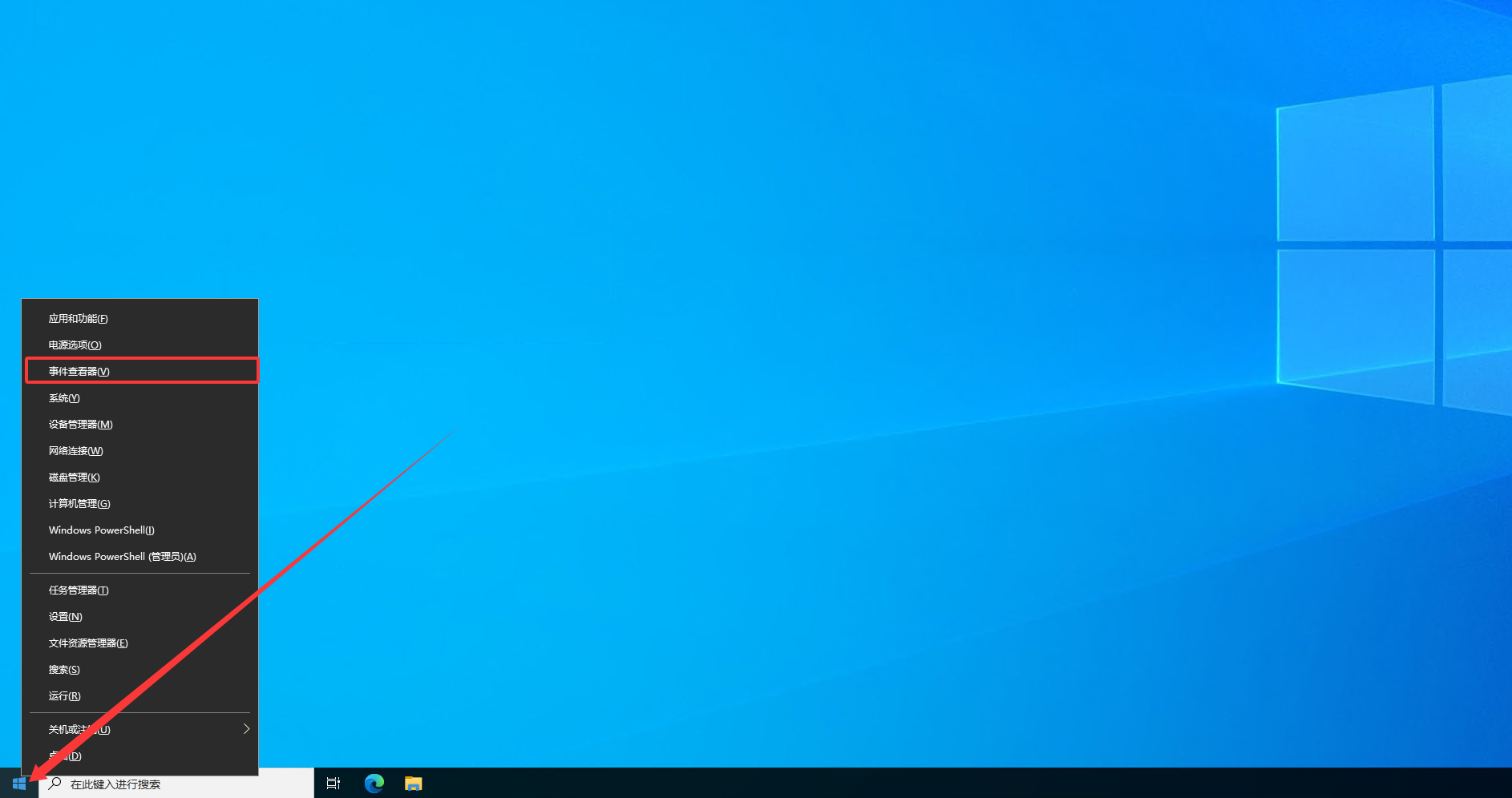
右键点击电脑桌面左下角的开始菜单,选择「事件查看器」,即可启动工具。如图图示:
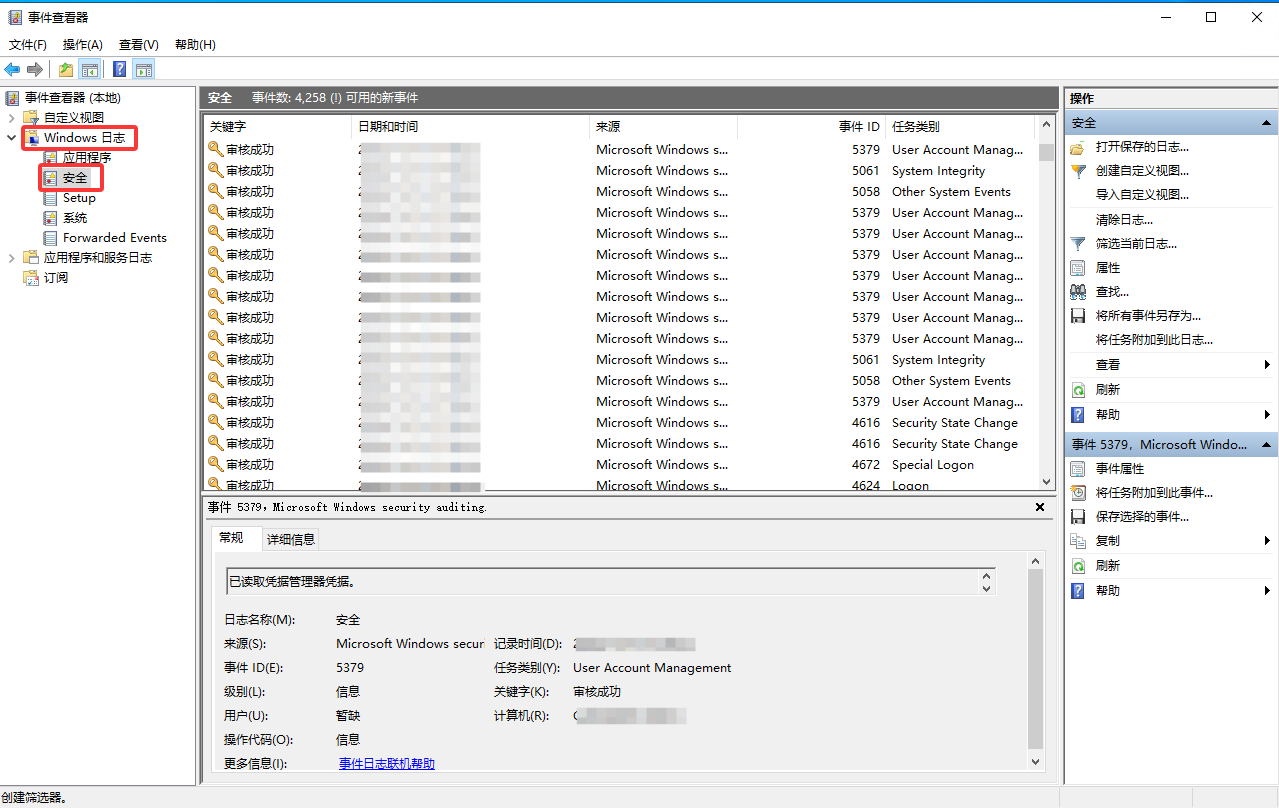
- 启动后,在左侧导航栏找到并展开「Windows 日志」选项,点击子菜单中的「安全」—— 这里集中存储了系统所有登录、权限变更等安全相关日志,是排查异常登录的核心数据来源。如图:
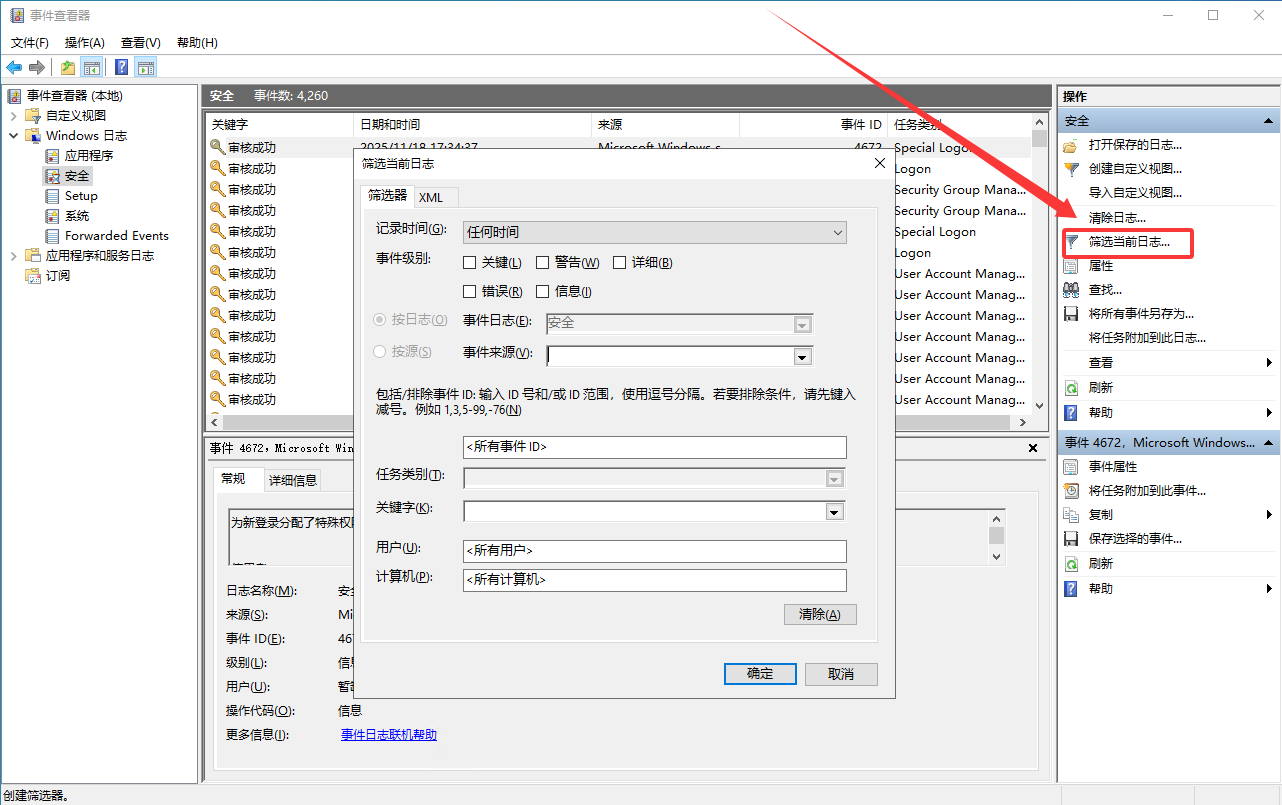
- 由于「安全」日志数量通常较多,为快速筛选目标记录,可点击右侧「操作」栏中的「筛选当前日志」功能,精准定位登录相关事件。
2. 查看登录/注销日志
右侧点击“筛选当前日志... ”,在“所有事件 ID”框中输入:4624, 4625, 4634, 4647。
- 4624: 登录成功
- 4625: 登录失败
- 4634/4647: 注销成功
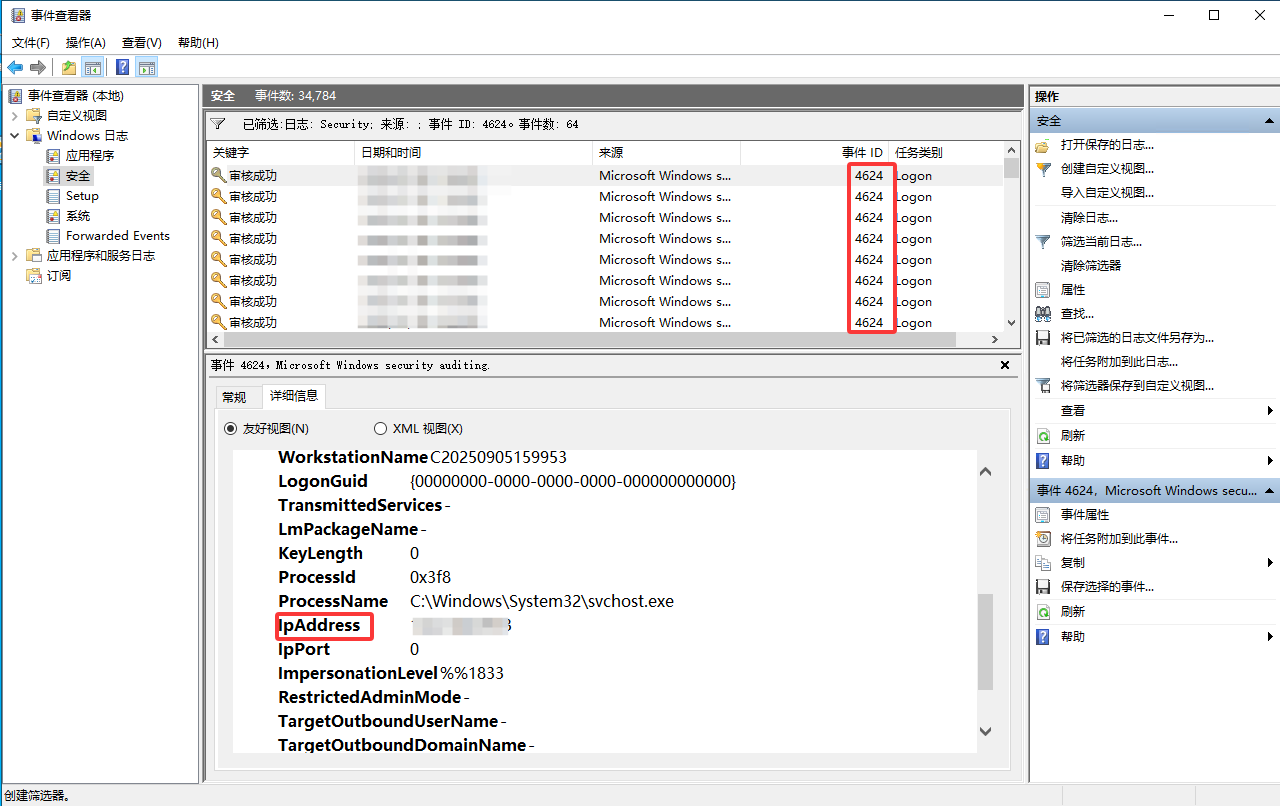
关键分析点:查看每个“4624”成功登录的事件(重点排查对象,需关注非本人操作的登录记录) 切换到「详细信息」标签页,选择「友好视图」,在下方「EventData」栏目中找到「IpAddress」字段 —— 该字段后的内容即为登录来源的 IP 地址
验证 IP 归属地:若发现陌生 IP 地址,可通过 IP 地址查询网 查看当前出网 IP,查询归属地是否为本人常用地点(如异地 IP 需高度警惕,可能存在非法远程访问)。
补充提示
系统日志是排查异常登录的重要依据,但部分攻击者可能会清除日志痕迹掩盖操作。若发现陌生登录 IP,建议立即修改系统登录密码(设置强密码)、并及时备份重要数据,避免信息泄露或数据损失。